


آموزش نصب و راهاندازی دوربین سیمکارتی با نرمافزار O-KAM PRO
آنچه در این مقاله میخوانید
نرمافزار O-KAM PRO یکی از محبوبترین اپلیکیشنها برای کنترل و نظارت بر دوربینهای سیمکارتی و وایفای است. در این راهنمای بهروزشده، علاوه بر آموزش کامل راهاندازی، روش جدید اتصال دوربین اوکم پرو در شرایط اینترنت ملی را با نرمافزار UNIKAM و بدون نیاز به VPN توضیح میدهیم.
دانلود نرمافزار O-KAM PRO
پیش از شروع آموزش، نرمافزار O-KAM PRO را متناسب با سیستمعامل خود دانلود و نصب کنید:
راهنمای راهاندازی دوربین سیمکارتی O-KAM PRO
مرحله ۱ — قرار دادن سیمکارت و کارت حافظه
- سیمکارت را داخل محل مشخصشده روی دوربین قرار دهید.
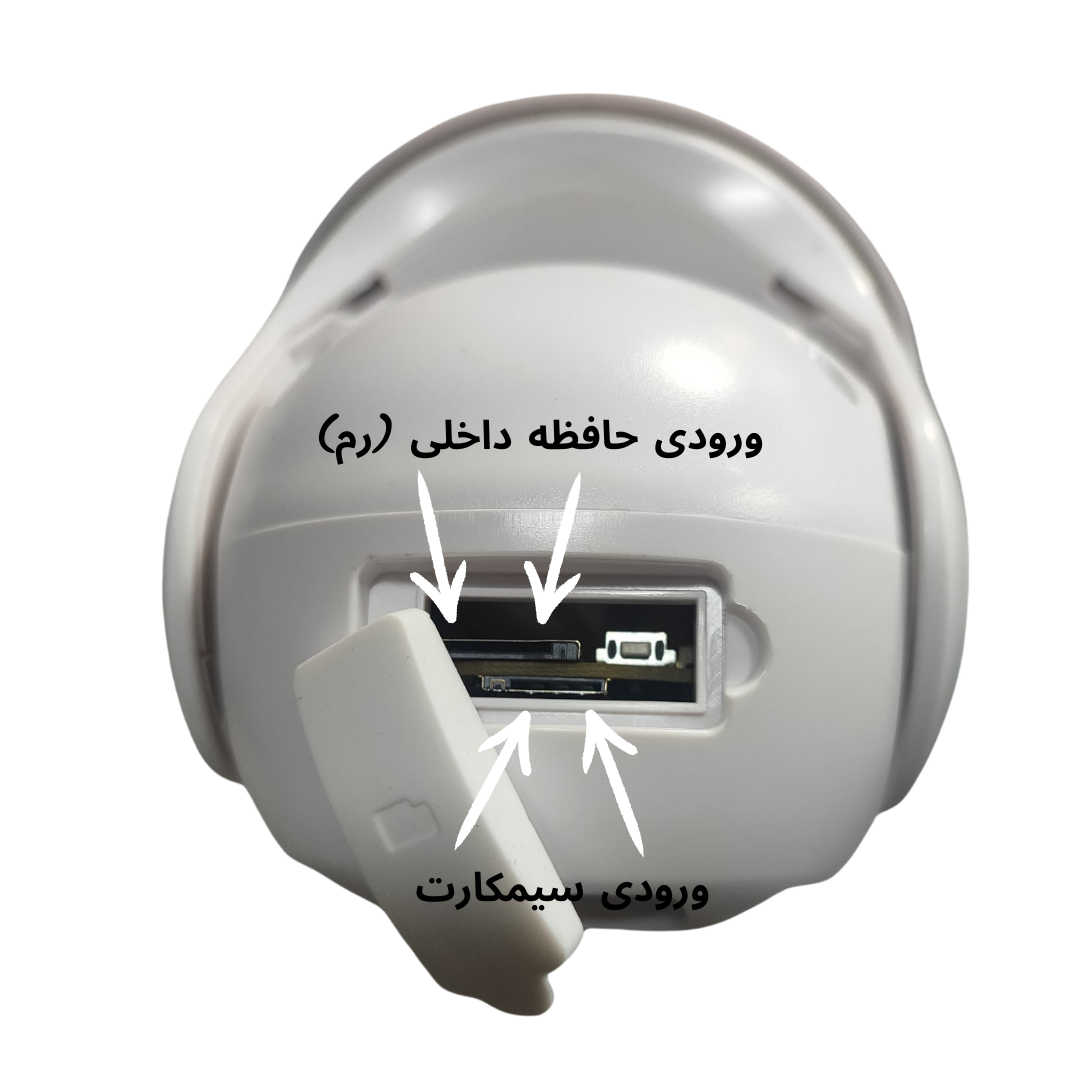
- حتماً از سیمکارت نو همراه اول یا شاتل موبایل استفاده کنید که قبلاً روی هیچ دستگاهی فعال نشده باشد.
- اگر نیاز به ضبط تصاویر دارید، یک کارت حافظه درون دوربین قرار دهید.
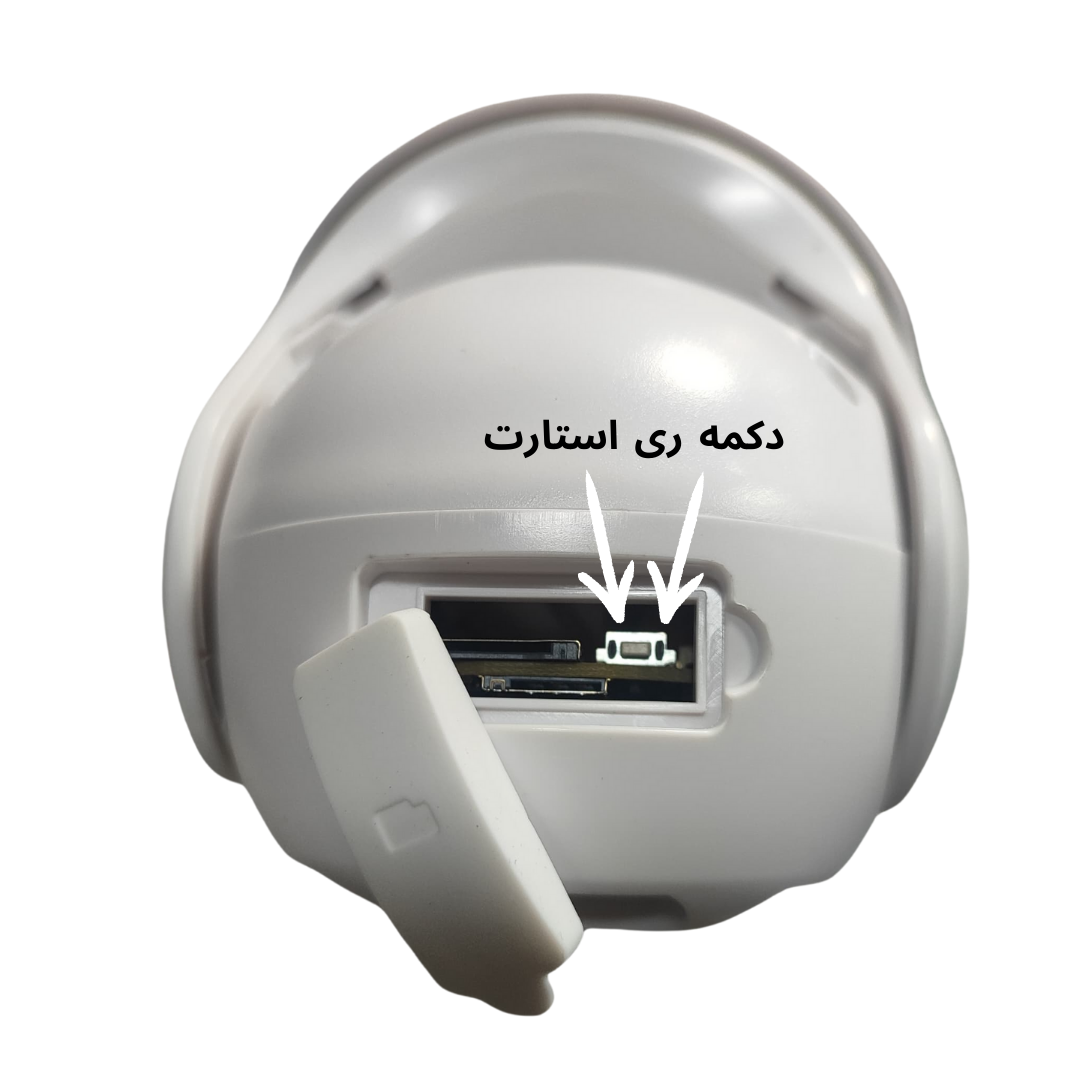
- پس از قرار دادن سیمکارت، دکمه ریاستارت را نگه دارید تا دوربین ریست شده و تنظیمات سیمکارت اعمال گردد.
مرحله ۲ — اتصال دوربین به برق
- دوربین را با استفاده از آداپتور مخصوص به برق متصل کنید.
- چند لحظه صبر کنید تا راهاندازی اولیه کامل شود.
مرحله ۳ — افزودن دوربین در نرمافزار O-KAM PRO
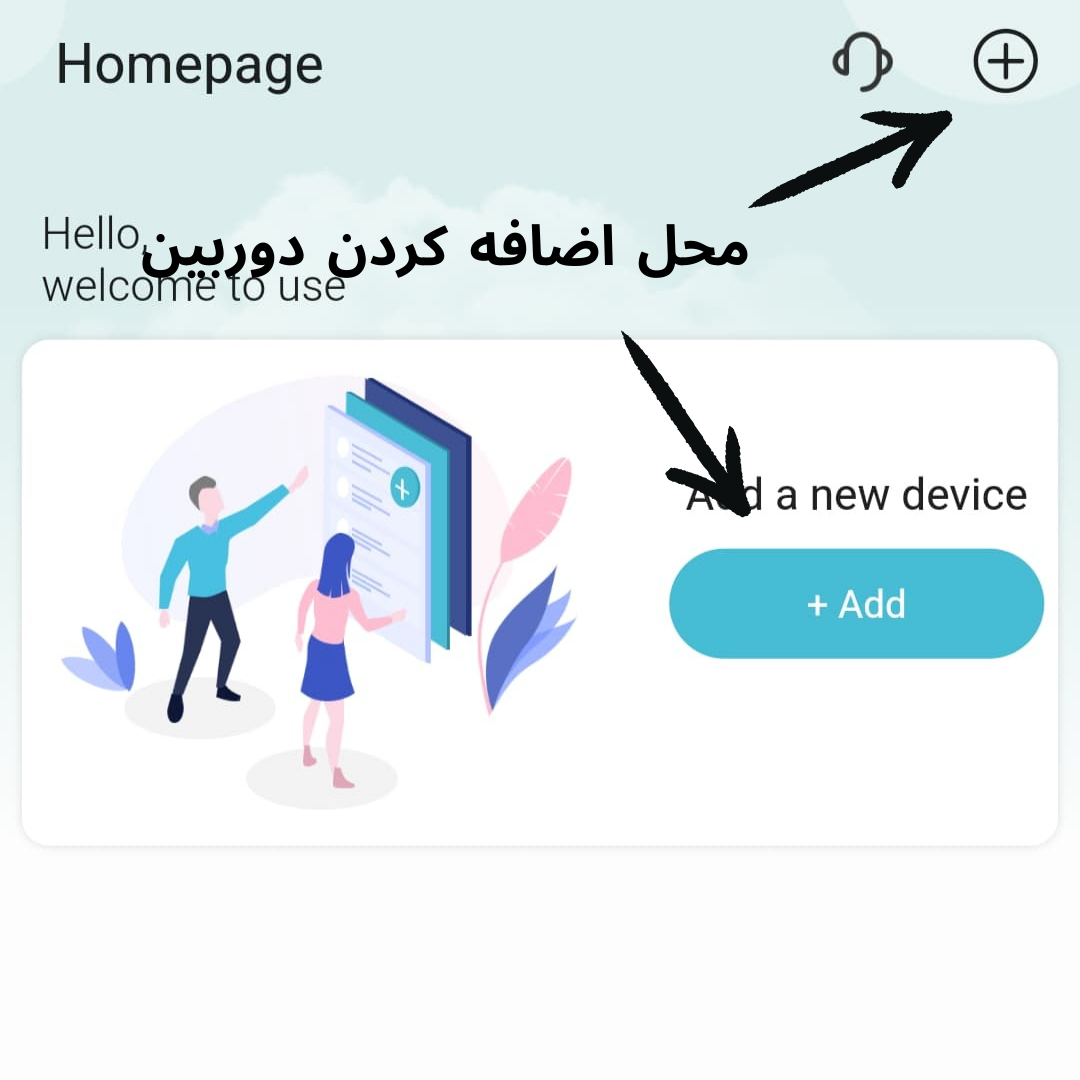
- برنامه O-KAM PRO را باز کنید و روی علامت “+” ضربه بزنید.
- گزینه اسکن QR Code را انتخاب کنید و کد QR درجشده روی دوربین را اسکن کنید.
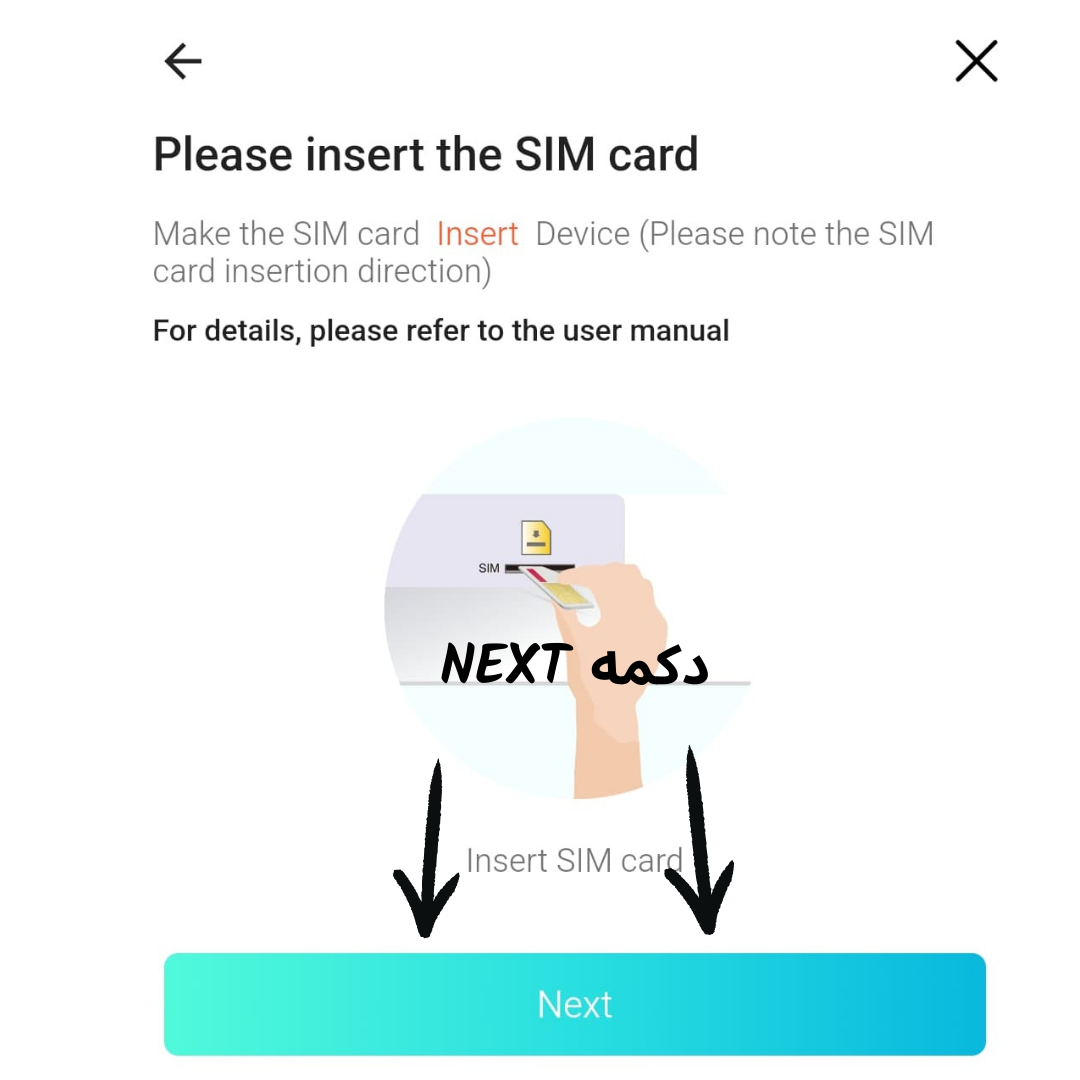
- روی دکمه NEXT بزنید.
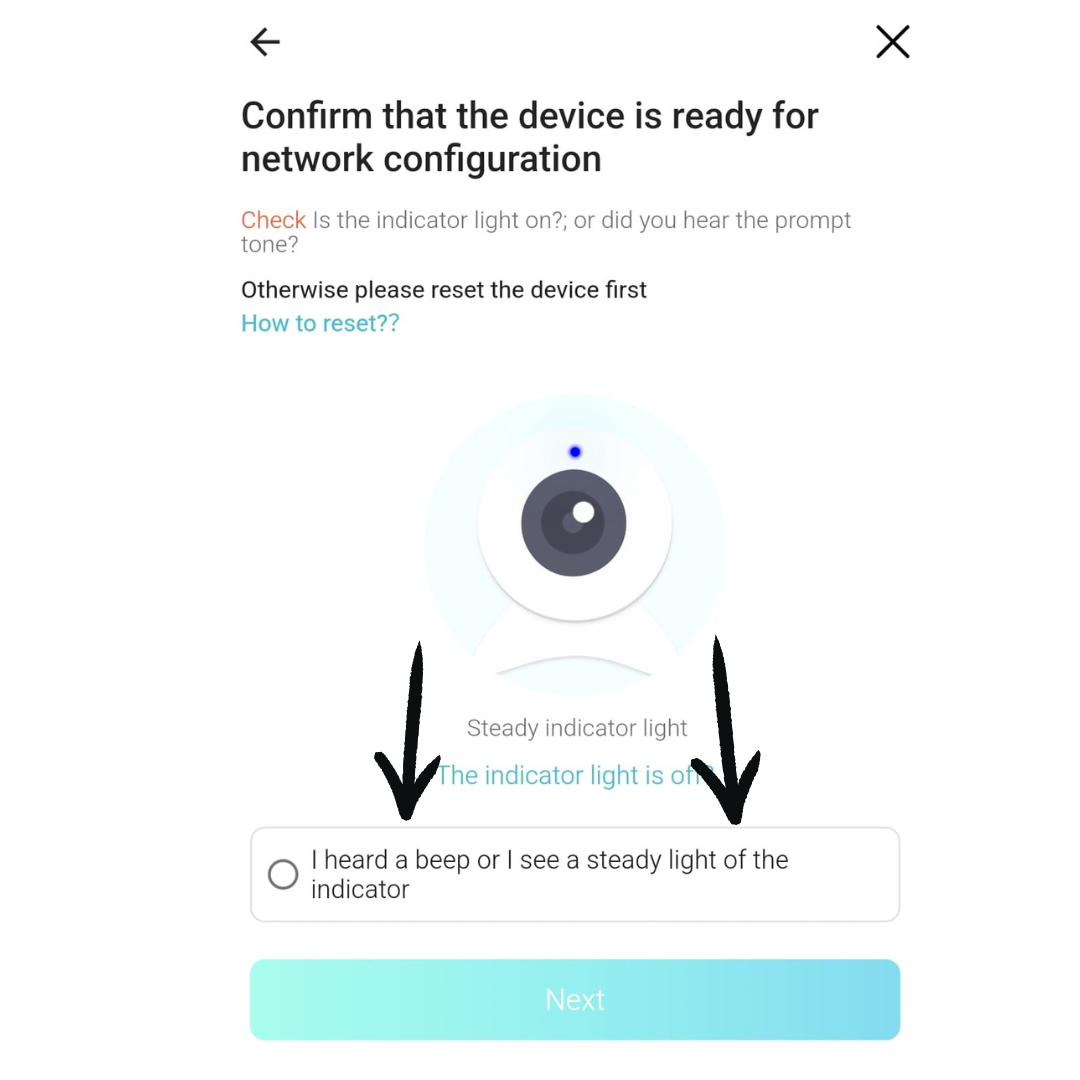
- تیک گزینه نشان دادهشده را فعال کرده و سپس دوباره NEXT بزنید.

مرحله ۴ — ثبت و مشاهده تصویر دوربین
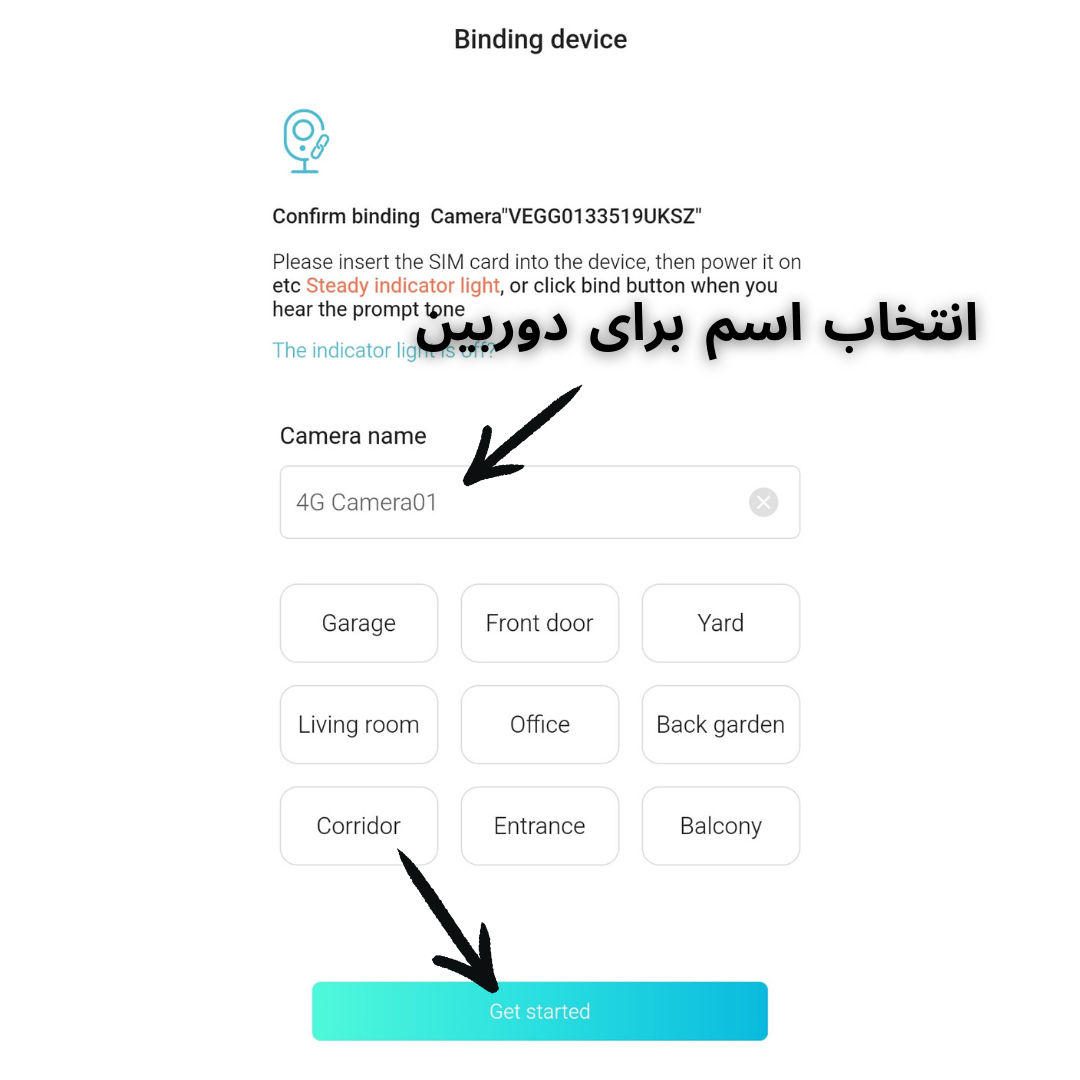
- پس از اتصال موفق، برای دوربین خود یک نام انتخاب کنید.
- میتوانید هشدار روی گوشی (Push Notification) و تشخیص حرکت (Motion Detection) را فعال کنید.
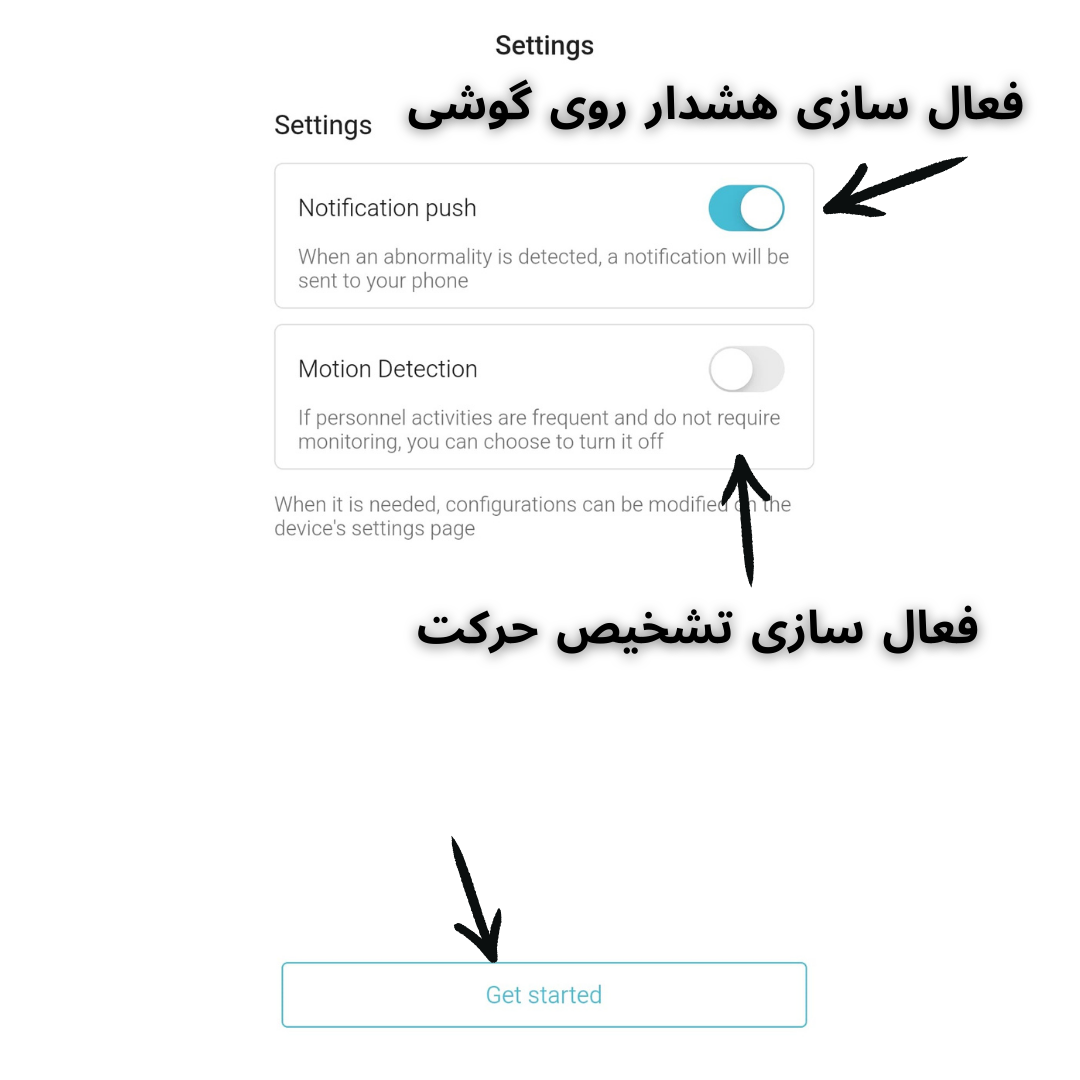
- روی “Get Started” بزنید تا تصویر دوربین نمایش داده شود.
اتصال دوربین اوکم پرو در شرایط اینترنت ملی
با ملی شدن اینترنت در ایران، بسیاری از کاربران دوربینهای سیمکارتی و وایفای O-KAM PRO با مشکل قطع شدن اتصال مواجه شدهاند. نرمافزار UNIKAM این مشکل را حل کرده و بدون نیاز به VPN، روی اینترنت داخلی بهخوبی کار میکند.
معرفی نرمافزار UNIKAM
نرمافزار UNIKAM جایگزین مناسب O-KAM PRO در شرایط اینترنت ملی است. این نرمافزار دارای رابط کاربری فارسی بوده و امکاناتی مانند آلارم و اعلانهای امنیتی، بازپخش ویدیو، ذخیرهسازی و کارکرد کامل بدون VPN را ارائه میدهد.
دانلود نرمافزار UNIKAM
دانلود فایل فریمور بر اساس مدل دوربین
برای اتصال با UNIKAM ابتدا باید فریمور دوربین خود را آپدیت کنید. فایل را دقیقاً بر اساس مدل دوربین خود انتخاب کنید.
📷 تک لنز — وایفای WiFi
مناسب برای دوربینهای تک دوربینه با اتصال وایفای (بدون سیمکارت)
📷 تک لنز — سیمکارتی 4G SIM
مناسب برای دوربینهای تک دوربینه با اتصال سیمکارت
📷📷 دو لنز — وایفای WiFi
مناسب برای دوربینهای دو دوربینه با اتصال وایفای
📷📷 دو لنز — سیمکارتی 4G SIM
مناسب برای دوربینهای دو دوربینه با اتصال سیمکارت
📷📷📷 سه لنز — وایفای WiFi
مناسب برای دوربینهای سه دوربینه با اتصال وایفای
📷📷📷 سه لنز — سیمکارتی 4G SIM
مناسب برای دوربینهای سه دوربینه با اتصال سیمکارت
📷📷📷📷 چهار لنز — سیمکارتی 4G SIM
مناسب برای دوربینهای چهار دوربینه با اتصال سیمکارت
مراحل آپدیت فریمور و اتصال با UNIKAM
- دانلود فایلها: نرمافزار UNIKAM و فایل فریمور مدل دوربین خود را دانلود کنید.
- کپی روی کارت حافظه: فقط فایل فریمور از حالت فشرده خارج کنید و داخل کارت کپی کنید. هیچ فایل دیگری نگه ندارید.
- روشن کردن دوربین: کارت را داخل دوربین بگذارید و روشن کنید. دوربین ۳ بار پیغام “Successful” میدهد.
- خاموش و خارج کردن کارت: دوربین را از برق بکشید و کارت حافظه را خارج کنید.
- اتصال با UNIKAM: دوربین را مجدداً روشن کرده و از طریق UNIKAM متصل شوید.
سوالات متداول درباره دوربین اوکم پرو
بله. این نرمافزار برای همین طراحی شده و بدون نیاز به VPN روی اینترنت داخلی ایران کار میکند.
سیمکارت نو همراه اول یا شاتل موبایل که قبلاً روی هیچ دستگاهی فعال نشده باشد.
مدل دوربین روی برچسب پشت دوربین یا جعبه آن نوشته شده. در صورت شک با پشتیبانی جام جم تماس بگیرید.
خیر. آپدیت فریمور فقط نرمافزار داخلی دوربین را بهروز میکند و تنظیمات شما حفظ میشود.
در صورت بروز مشکل با ما تماس بگیرید
در صورت بروز هرگونه مشکل در راهاندازی دوربین سیمکارتی یا وایفای اوکم پرو، میتوانید از پشتیبانی آنلاین سایت یا تلفنهای پشتیبانی گروه بازرگانی جام جم کمک بگیرید.
سلام در رابطه با راه اندازی دوربین بسیار عالی بود تشکر میکنم از اینهمه راهنمایی و تلاش شما که رایگاندر اختیار عموم میزاریدرضا از بندر
سلام رضا عزیز
از اینکه آموزشها و راهنماییهای ما برای شما مفید بوده بسیار خوشحالیم. 🙏
ممنونیم که وقت گذاشتید و نظر ارزشمندتان را ثبت کردید. هدف ما این است که تجربیات و آموزشهای کاربردی را بهصورت رایگان در اختیار کاربران قرار دهیم تا بتوانند بهراحتی از تجهیزات خود استفاده کنند.
امیدواریم همیشه موفق و سلامت باشید. اگر در آینده هم سؤال یا مشکلی داشتید، خوشحال میشویم در خدمت شما باشیم.
سلام وقت بخیر
هنگام اتصال برنامه o-kam pro دوتا تیک میخوره ولی سومی نمیخوره! دوربین با برنامه اتصال برقرار نمیکنه! چیکار باید بکنم؟
سلام و وقت بخیر
متأسفانه در حال حاضر به دلیل اختلالات و محدودیتهای اینترنت بینالملل، ممکن است فرآیند اتصال دوربین به برنامه O-KAM Pro بهصورت کامل انجام نشود و مرحله سوم اتصال (Online شدن دستگاه) تکمیل نگردد. در صورتی که دو تیک اول نمایش داده میشود، معمولاً تنظیمات اولیه دستگاه درست انجام شده است و مشکل از ارتباط با سرورهای برنامه است.
پیشنهاد میکنیم تا زمان رفع کامل اختلالات اینترنت بینالملل صبور باشید و مجدداً در ساعات مختلف تست کنید. پس از پایدار شدن اینترنت، اتصال برنامه به دوربین معمولاً بدون نیاز به تغییر تنظیمات برقرار میشود.
با تشکر از صبوری و همراهی شما. 🙏
درود وقت بخیر
از این فایل برای آپدیت همه ی دوربین هایی که با okampro انتقال تصویر میدادن(تک لنز،دو لنز,لامپی و…) میشه استفاده کرد؟؟
یا هر کدوم فایل مخصوص خودشونو دارن؟
درود، وقت شما بخیر
بله، این فایلها برای تمامی دوربینهای تکلنز، دولنز و سهلنز که با نرمافزار O-KAM Pro کار میکنند قابل استفاده هستند.
فایلهای فریمور در آموزش به تفکیک تعداد لنز دستهبندی شدهاند؛ بنابراین کافی است فایل مربوط به مدل دوربین خود (تکلنز، دولنز یا سهلنز) را مطابق آموزش انتخاب و نصب کنید.
در صورت رعایت این مورد، فرآیند بهروزرسانی بدون مشکل انجام خواهد شد.
سلام برنامه UNIKAM را جایگزین کنید.
با سلام
ممنون از اطلاعات و راهنمایی کاملتان،
یک دوربین سیمکارتی 4G داشتم که با نصب فریمورک جدید و برنامه یونیکم راه افتاد و فعلا کار میکند
فقط اینکه این برنامه یونیکم هم آپدیت میشود و آدرس ثابتی برای برداشتن آپدیتهای احتمالی وجود دارد یا خیر.
با تشکر
با سلام
خوشحالیم که با نصب فریمور جدید و برنامه UniCam مشکل دوربین شما برطرف شده و دستگاه مجدداً راهاندازی شده است.
در خصوص بهروزرسانی برنامه، در صورتی که UniCam را از فروشگاه Google Play نصب کرده باشید، آپدیتهای جدید از طریق همان Google Play منتشر میشوند و میتوانید برنامه را از همان مسیر بهروزرسانی کنید. همچنین در صورت فعال بودن بهروزرسانی خودکار، نسخههای جدید بهصورت خودکار دریافت و نصب خواهند شد.
با آرزوی موفقیت و سپاس از اینکه تجربه خود را با ما به اشتراک گذاشتید.
سلام من یک دوربین مدل MG3 دارم اما هیچ کدام از فایل های تک لنز سیمکارتی روی این دوربین جواب نداد. میشه راهنمایی کنید کدوم فایل مناسبشه؟
سلام وقت بخیر
مدل MG3 ممکن است از فریمور متفاوتی نسبت به سایر دوربینهای تکلنز پشتیبانی کند. برای اینکه فایل مناسب دستگاه شما بررسی و معرفی شود، لطفاً با شماره 02632525860 تماس بگیرید تا همکاران ما مشخصات دوربین را بررسی کرده و راهنمایی لازم را در اختیارتان قرار دهند.
با تشکر
با سلام
ممنون از راهنمایی های خوب و مفیدتون
من یک مشکل دارم اینکه بعد از نصب یونی کام الان ساعت دوربین رو چه جوری باید تنظیم کرد چه به صورت آنلاین چه روی فایل ضبط ساعت تنظیم نیست